
表情、贴纸、聊天一键预设
GIF Compressor for Discord
在 Discord 上传表情或发送动图时,提示文件太大?用 GIF Compressor for Discord 选一个 Discord 场景预设,就能把动图压到对应的体积上限以内。
选择 GIF核心功能
Discord GIF 压缩器的核心功能
Discord 场景预设
一键选择表情、贴纸、聊天等场景的体积档位。
自动平衡尺寸与画质
在不超过目标体积的前提下,自动调整尺寸和颜色数量,尽量保留清晰度。
限制对照表
页面列出 Discord 常见场景的尺寸和体积要求。
本地处理
文件在浏览器里处理,不上传。
使用方法
如何把 GIF 压缩到 Discord 的限制以内
只需 3 步,让文件低于上传大小限制。
- 1
上传 GIF
拖入或选择超出限制的动图。
- 2
选择预设
选择表情(256KB)、贴纸(512KB)或聊天(10MB)档位。
- 3
压缩并下载
工具自动压缩,完成后下载,再到 Discord 上传。
实际效果
看看 Discord GIF 压缩后的效果
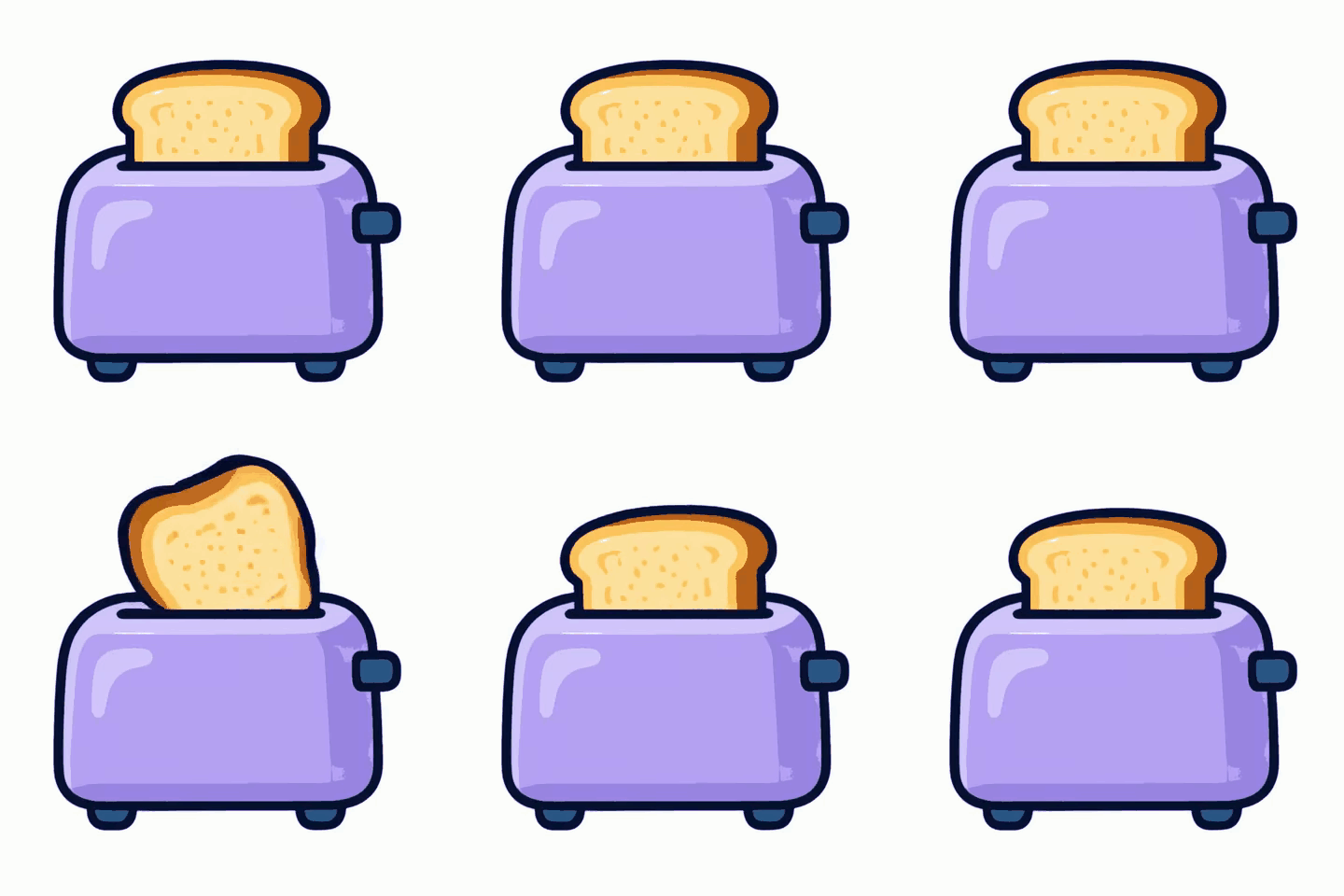
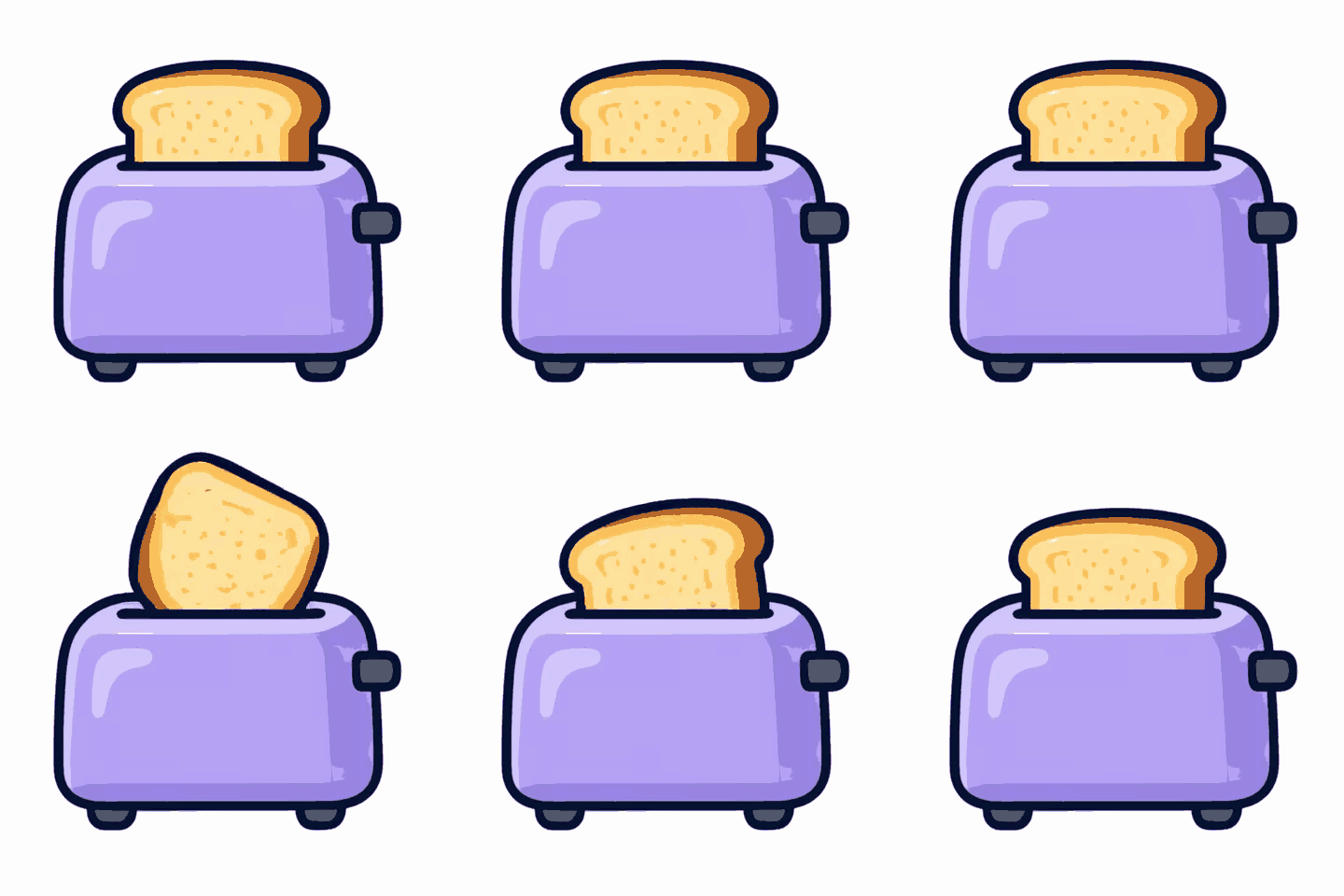
文件更小,尺寸不变
减少颜色数和帧数就能压缩文件,宽高和循环效果保持不变。下面两个 GIF 都是 480 × 480,都是真实的输出结果。
- 宽度和高度完全不变。
- 主要通过减少颜色数和帧数来压缩。
- 下载前可以先对比预览效果。
直接用作表情
Discord 表情需要小于 256 KB。压缩到 128 × 128 后,贴纸类 GIF 能轻松满足要求,还有富余。
- Discord 表情需要小于 256 KB。
- 小而简单的贴纸压缩效果最好。
- 较大的 GIF,免费用户上传上限是 10 MB。
几乎看不出区别
在正常观看尺寸下,压缩后的 GIF 和原图几乎一样,放大细节也差别不大。
- 左:原图。右:压缩后。
- 颜色简单的图几乎没有损失。
- 渐变和照片可能出现轻微色带。
选择压缩质量
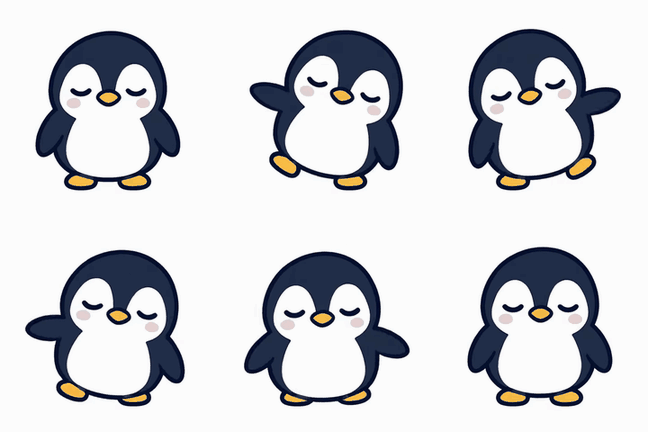
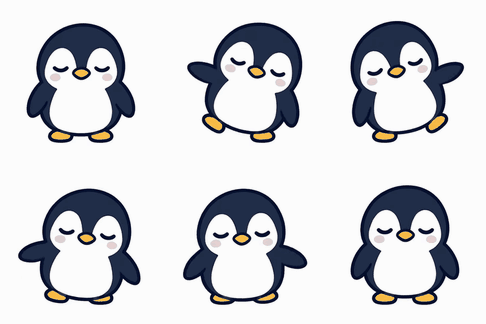
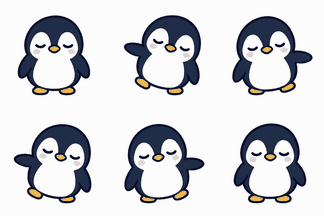
质量滑块在清晰度和文件大小之间取舍。这里把同一个 240 像素的企鹅分别按 80%、50% 和 20% 压缩。
- 80%:216 像素,208 色,保留全部帧,436 KB。
- 50%:162 像素,136 色,每 2 帧保留 1 帧,140 KB。
- 20%:108 像素,64 色,每 3 帧保留 1 帧,45 KB。
参考
Discord 常见限制对照表
| 使用场景 | 体积上限 | 建议尺寸 | 对应预设 |
|---|---|---|---|
| 自定义表情 | 256KB | 128×128 | 256KB |
| 贴纸 | 512KB | 320×320 | 512KB |
| 聊天发送文件(免费用户) | 10MB | 不限 | 10MB |
| 聊天发送文件(Nitro) | 更高,视订阅类型而定 | 不限 | 一般不需要压缩 |
| 动态头像 | 需要 Nitro | 128×128 起,建议正方形 | 自定义 |
| 动态服务器图标 | 需要 Nitro 或服务器加成 | 512×512 | 自定义 |
Discord 会不定期调整限制,请以你在 Discord 上传时看到的提示为准。
使用技巧
表情为什么动不起来
超过 256KB 会上传失败
先选择 256KB 预设,工具会缩小尺寸并减少颜色数量。
尺寸用正方形
表情建议裁成 1:1 再压缩,可以先用 Crop GIF 处理。
动态表情需要 Nitro 才能使用
没有 Nitro 时,在别的服务器使用动态表情不会动,这和文件大小无关。
常见问题
压到 256KB 以内会很模糊吗?
工具会优先缩小到 128×128 并减少颜色数量。帧数太多时,画质会下降得比较明显,可以先用 Trim GIF 缩短时长,再压缩。
压缩后还是动图吗?
是的,导出的依然是动态 GIF。
为什么 Discord 的限制和网上说的不一样?
Discord 会调整上传限制,不同订阅类型的上限也不同。以你在 Discord 上传时看到的提示为准。
需要付费吗?
不需要,工具免费使用。