
字体、描边、起止帧随心设置
Add Text to GIF
想给表情包或搞笑动图配上文字?用 Add Text to GIF 在动图上叠加文字,可以调整字体、颜色、描边,还能设置文字在哪一帧出现、哪一帧消失。
选择 GIF
核心功能
给 GIF 加文字的核心功能
多段文字
可以添加多段文字,每段单独设置。
文字样式
字体、字号、颜色、背景底色、描边、阴影。
拖拽定位
在预览画布上直接拖动文字,放到任意位置。
起止帧控制
文字可以贯穿全片,也可以只在指定的几帧里显示。
实时预览
修改后立即在画布上看到效果。
本地处理
文件在浏览器里处理,不上传。
使用方法
如何给 GIF 添加文字
只需 3 步,轻松加上字幕、表情包文字和标注。
- 1
上传 GIF
把动图拖到上传区域。
- 2
输入并调整文字
输入文字,设置字体、大小、颜色和位置。
- 3
生成并下载
设置起止帧,确认效果后生成并下载。
实际效果
看看给 GIF 添加文字后的效果
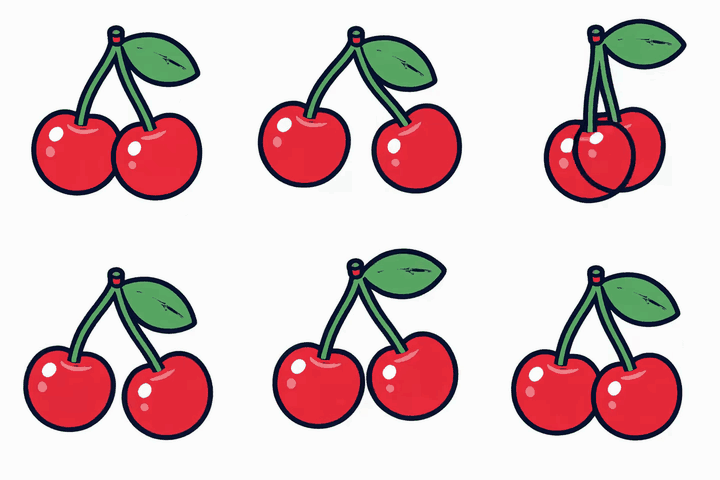
经典的上下字幕
白色粗体加深色描边,在每一帧上都清晰可读。上面一行、下面一行,就是经典的表情包样式。
- 文字在每一帧中保持固定位置。
- 描边让文字在复杂背景上也清晰可读。
- 字幕尽量简短,在小屏幕上也能看清。
做出你的风格
调整字体、颜色、大小和位置,适配品牌、段子或表情反应。每次修改都能先预览再下载。
- 可选择字体、颜色、大小和描边。
- 可以放在顶部、底部,或拖到任意位置。
- 可以全程显示,也可以只在一段时间内显示。
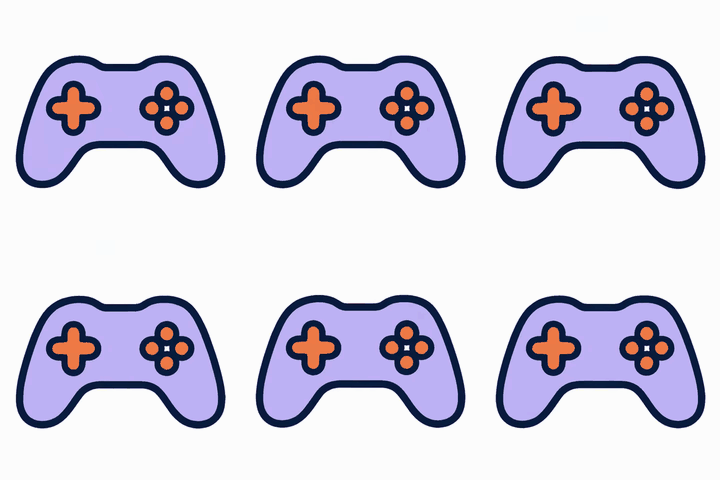
每一帧都清晰可读
没有描边的文字在明亮或复杂的画面上容易看不清,描边能让每个字都有清晰的边缘。
- 左:无描边。右:深色描边。
- 白字黑边几乎在任何画面上都适用。
- 小尺寸 GIF 用更粗的描边效果更好。
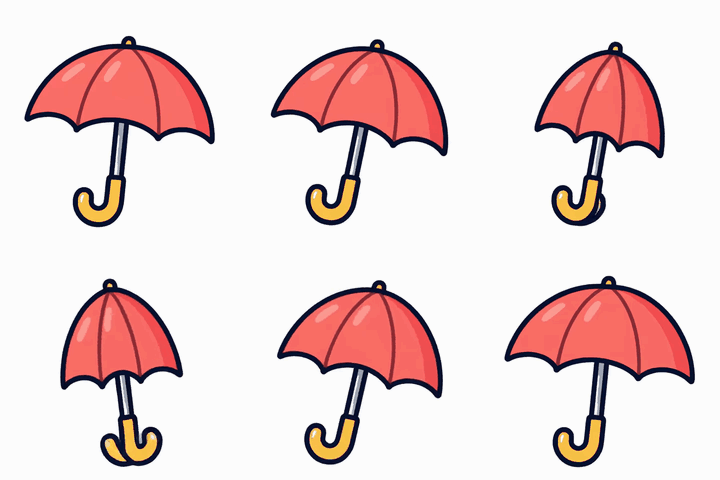
把文字放在合适的位置
可以把文字放在顶部、中间、底部,或任何不遮挡主体的位置。
- 不要挡住人脸和关键动作。
- 角落适合放小标签和水印。
- 文字在每一帧上的位置都一样。
参考
文字样式建议
| 样式参数 | 建议设置 | 原因 |
|---|---|---|
| 字体 | 粗体无衬线字体(如 Impact、Arial Black) | 在小尺寸动图上也容易看清 |
| 描边 | 白色文字 + 黑色粗描边 | 背景深浅变化时都能看清 |
| 起止帧 | 和画面里的关键动作对齐 | 节奏更好,也不会一直挡住画面 |
使用技巧
常见 Meme 文字排版
上下标题式(Top/Bottom Meme)
文字放在画面顶部或底部,白色粗体配黑色描边,是最常见的 meme 排版。
对话气泡式(Speech Bubble)
给文字加圆角背景框,适合人物或动物特写的动图。
常见问题
可以添加多段文字吗?
可以。每段文字都能单独设置样式、位置和起止帧。
文字会挡住画面吗?
你可以自由拖动文字的位置,调小字号,或只让文字在部分帧里显示。
加文字后,帧率会变吗?
不会。帧延迟和循环次数都保持原样。
需要付费或安装插件吗?
不需要。网页上直接使用,免费,也不用安装插件。